








Học tin học ở thanh hóa
Máy tính không tự cập nhật thời gian là lỗi khá phổ biến trên cả Windows 10 và Windows 11, khiến ngày giờ hiển thị không chính xác và ảnh hưởng đến việc truy cập website, sử dụng phần mềm hoặc đồng bộ dữ liệu.
Vậy nguyên nhân do đâu và làm thế nào để khắc phục nhanh chóng? Hãy cùng tìm hiểu các cách sửa lỗi hiệu quả trong bài viết dưới đây.
-
Cách khắc phục:
Bước 1:
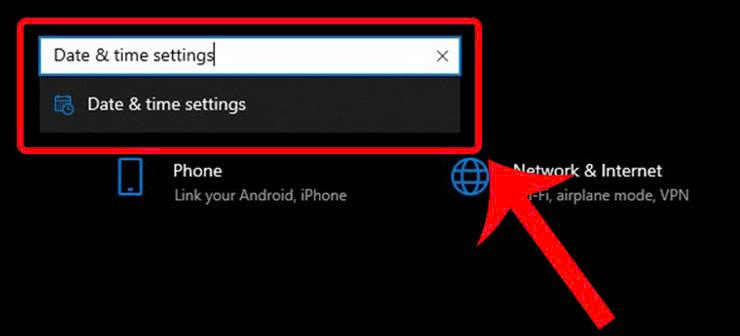
Bấm tổ hợp phím Windows + I để mở Bảng cài đặt > Nhập Date & time settings tại ô tìm kiếm > Chọn kết quả hiển thị đầu tiên.
Bước 2:
Tại mục Date & time, kiểm tra ô Time zone, nếu múi giờ khác (UTC + 7:00) Bangkok, Hanoi, Jakarta, hãy tiến hành chọn lại.
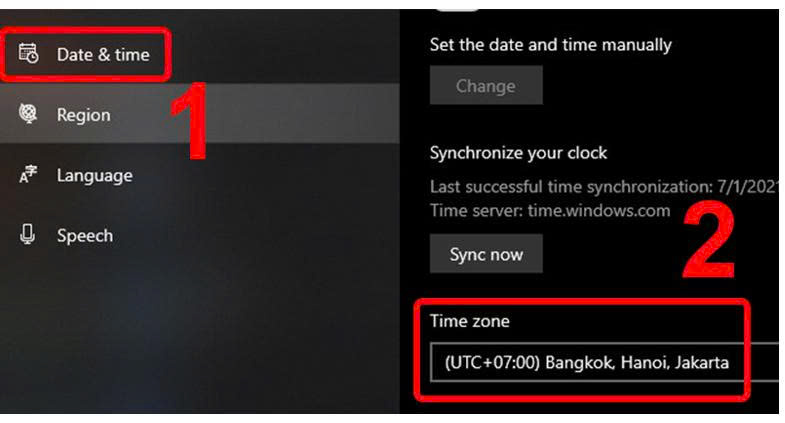
Chọn múi giờ Hanoi
Phần mềm độc hại (Malware)
Như đã trình bày phía trên, đây cũng là một trong những tác nhân chính gây ra lỗi máy tính không tự động cập nhật giờ.
Để khắc phục lỗi này, bạn có thể sử dụng các phần mềm diệt Malware như Malwarebytes, Spybot Search & Destroy. Hãy chạy chúng ở chế độ Safe Mode vì chúng sẽ ngăn chặn phần mềm lỗi, không cho tấn công máy của bạn.
Sử dụng các phần mềm diệt Malware
Riêng với Windows 10, bạn có thể Reset hay làm mới hệ thống nhằm loại bỏ Malware tiềm ẩn trong máy.
-
Cách tự động cập nhật thời gian khi kết nối Internet
Ngoài những cách khắc phục cho tình trạng không cập nhật thời gian trên máy tính như đã liệt kê, bạn cũng có thể sửa chữa bằng cách cài đặt đồng hồ tự động cập nhật giờ từ Internet. Hãy theo dõi hướng dẫn dưới đây để thiết lập chế độ tự động cập nhật thời gian khi có Internet.
Lưu ý: Trước khi thực hiện các bước bên dưới, bạn hãy thiết lập múi giờ (UTC + 7:00) Bangkok, Hanoi, Jakarta cho máy của mình như mục 2 đã hướng dẫn.
Bước 1:
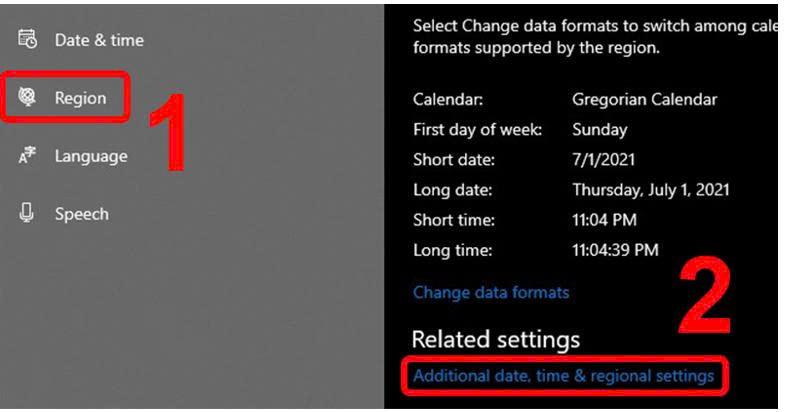
Tại Date & time settings, Chọn Region > Chọn Additional date, time & regional settings.
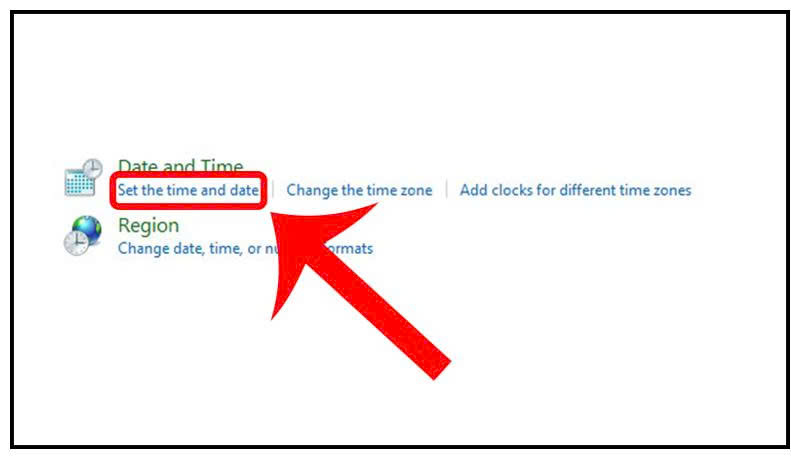
Bước 2:
Chọn Set the time and date dưới mục Date and Time.
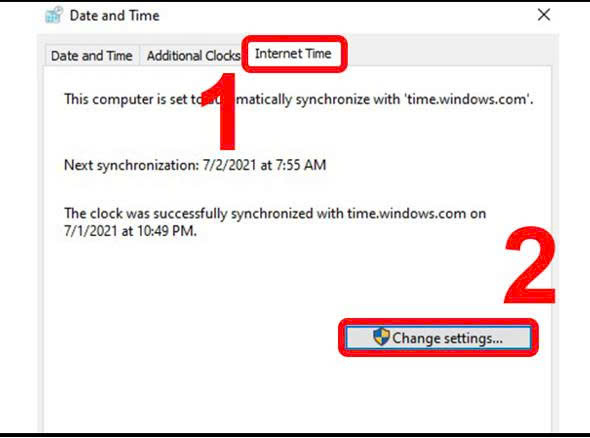
Bước 3:
Chọn Internet Time > Chọn Change settings.
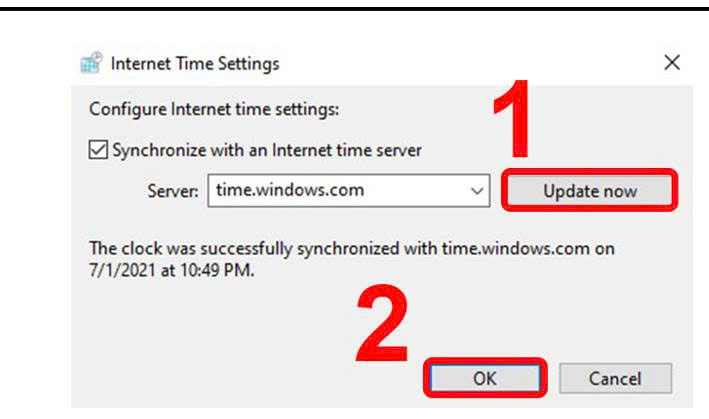
Bước 4:
Chọn Update now để cập nhật giờ mới nhất cho người dùng > Bấm OK để hoàn tất.
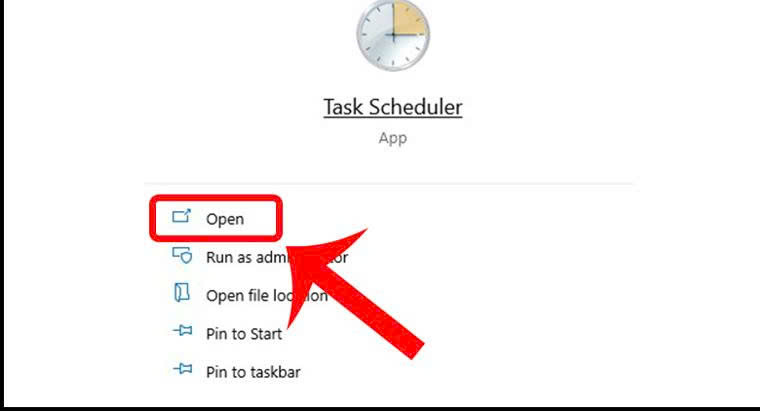
Bước 5:
Nhập Task Scheduler > Chọn kết quả hiển thị đầu tiên.
Bước 6:
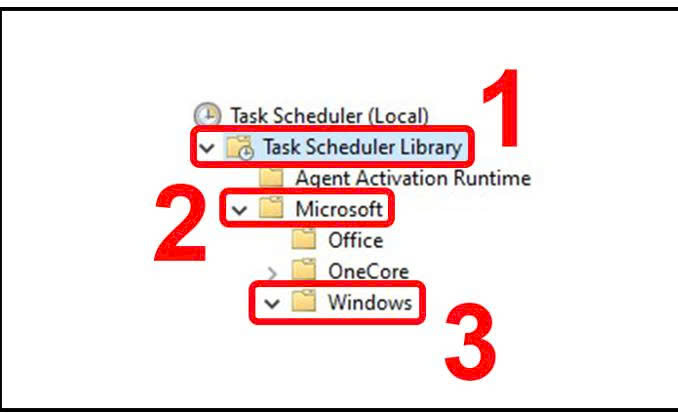
Tại cửa sổ mới hiện ra, chọn Task Scheduler Library > Chọn Microsoft > Chọn Windows.
Bước 7:
Ở mục Windows, chọn thư mục Time Synchronization.
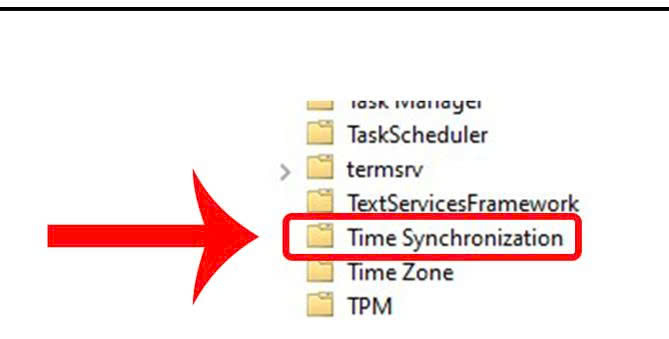
Đến nơi thiết lập giờ
Bước 8:
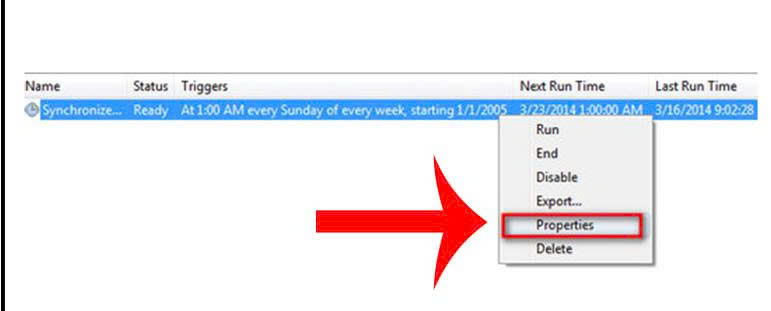
Ở tab bên cạnh, bạn bấm chuột phải vào mục đầu tiên rồi chọn Properties.
Bước 9:
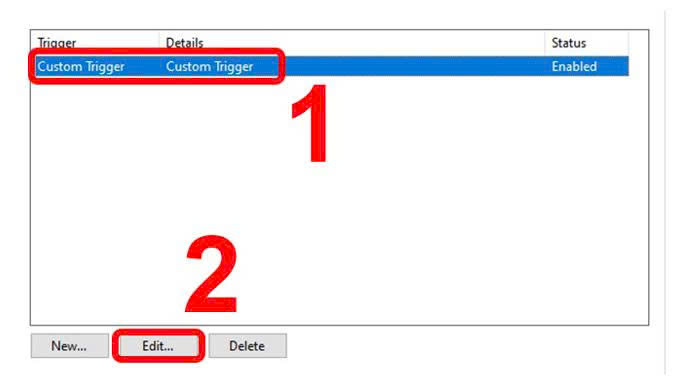
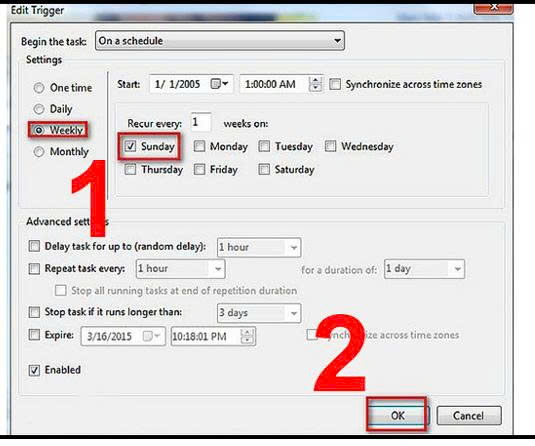
Ở tab Triggers, bấm vào lựa chọn đầu tiên và chọn Edit.
Bước 10:
Bạn có thể thiết lập câp nhật Daily (hàng ngày), Weekly (hàng tuần), Monthly (hàng tháng) > Chọn OK.
Máy tính không tự cập nhật thời gian tuy là lỗi nhỏ nhưng có thể gây ra nhiều bất tiện trong quá trình làm việc và sử dụng các dịch vụ trực tuyến.
Hy vọng những cách khắc phục trên sẽ giúp bạn nhanh chóng đưa đồng hồ hệ thống về đúng thời gian và đảm bảo máy tính hoạt động ổn định.
Nếu đã thử tất cả các phương pháp nhưng lỗi vẫn tiếp diễn, bạn nên kiểm tra pin CMOS hoặc mang thiết bị đến trung tâm sửa chữa để được hỗ trợ kịp thời.
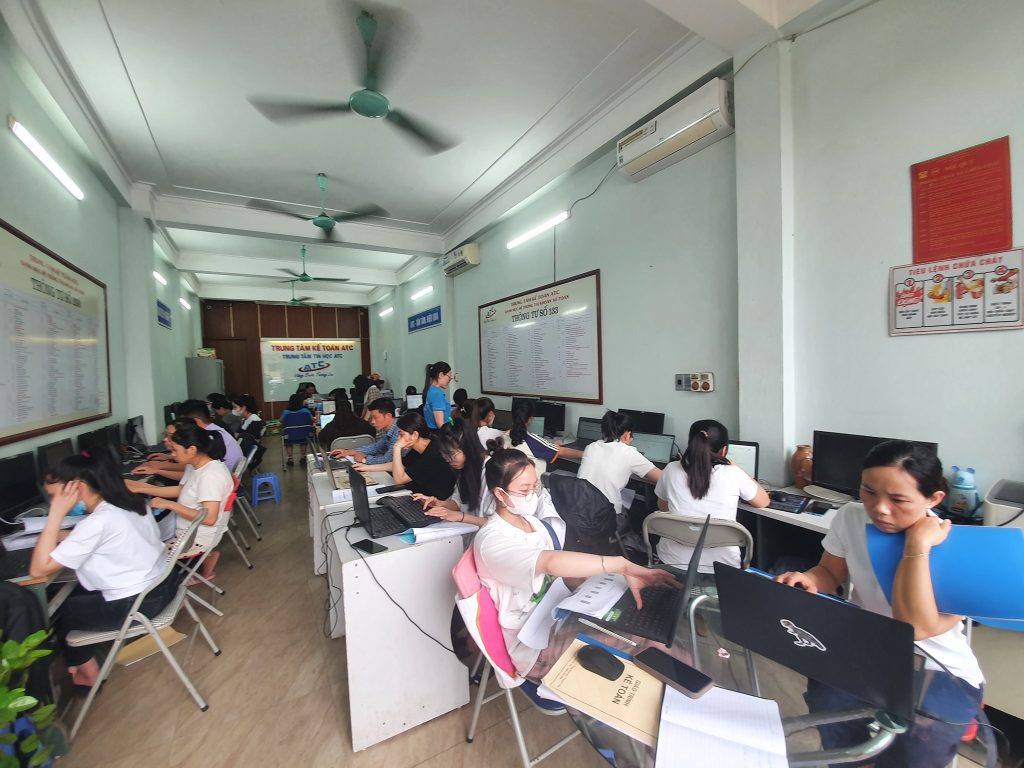
TRUNG TÂM ĐÀO TẠO KẾ TOÁN THỰC TẾ – TIN HỌC VĂN PHÒNG ATC
DỊCH VỤ KẾ TOÁN THUẾ ATC – THÀNH LẬP DOANH NGHIỆP ATC
Địa chỉ:
Số 01A45 Đại lộ Lê Lợi – Đông Hương – TP Thanh Hóa
( Mặt đường Đại lộ Lê Lợi, cách bưu điện tỉnh 1km về hướng Đông, hướng đi Big C)
Tel: 0948 815 368 – 0961 815 368

Lớp học tin học văn phòng tốt nhất tại Thanh Hóa
Lớp học tin học văn phòng tốt nhất ở Thanh Hóa