






Hoc tin hoc cap toc o thanh hoa
Thanh Search trên Windows 10 là công cụ giúp người dùng nhanh chóng tìm kiếm ứng dụng, tệp tin và cài đặt trên máy tính.
Tuy nhiên, trong quá trình sử dụng, không ít người gặp tình trạng không Search được trên Windows 10, khiến việc tìm kiếm trở nên khó khăn và ảnh hưởng đến hiệu suất làm việc.
Trong bài viết này, chúng tôi sẽ hướng dẫn những cách khắc phục lỗi đơn giản, hiệu quả và dễ thực hiện nhất.
I. Nguyên nhân lỗi
- Cập nhật hệ điều hành máy tính từ Windows 7, 8 lên Windows.
- Cập nhật các bản vá lỗi Windows.
- Windows Explorer bị treo.
- Xung đột với phần mềm, công cụ diệt virus.
II. Cách khắc phục lỗi không tìm kiếm được trên Windows 10
-
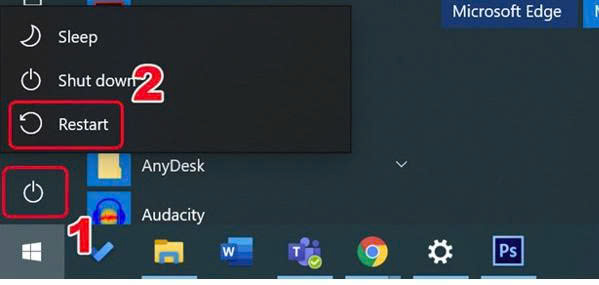
Khởi động lại máy
Nhấn vào phím Windows > Chọn Power > Chọn Restart để khởi động lại thiết bị.
Sau đó, hãy thử kiểm tra lại xem lỗi không tìm kiếm được trên Windows 10 được khắc phục chưa nhé.
-
Khởi động lại Windows Explorer
Bước 1:
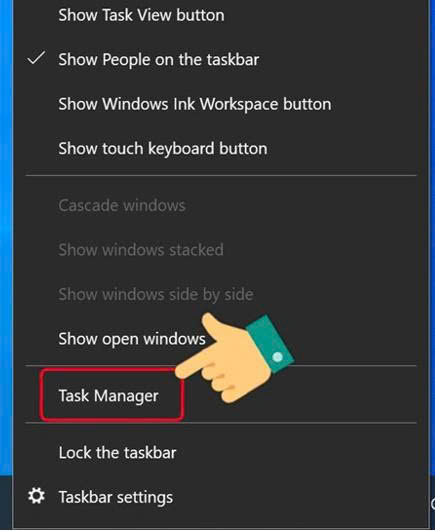
Nhấn chuột phải vào thanh Taskbar > Chọn Task Manager.
Bước 2:
Tại tab Processes, nhấn chuột phải vào Windows Explorer > Chọn Restart.
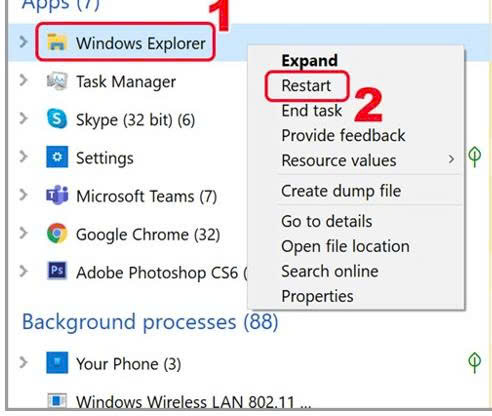
Sau khi Windows Explorer được khởi động lại, bạn hãy kiểm tra lỗi không tìm kiếm được trên Windows 10 được khắc phục chưa nhé.
-
Khởi động lại Cortana
Bước 1:
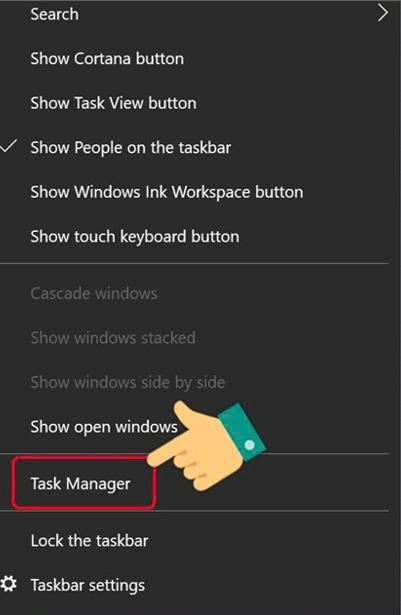
Nhấn chuột phải vào thanh Taskbar > Chọn Task Manager.
Bước 2:
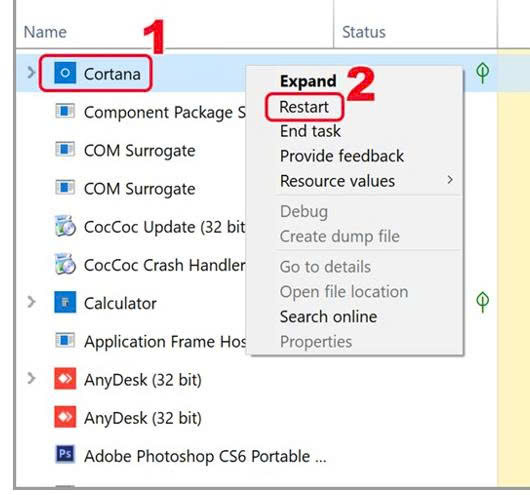
Tại tab Processes, nhấn chuột phải vào Cortana > Chọn End Task.
Bước 3:
Nhấn vào phím Windows > Chọn Power > Chọn Restart để khởi động lại thiết bị.
-
Gỡ lỗi trên Windows
Bước 1:
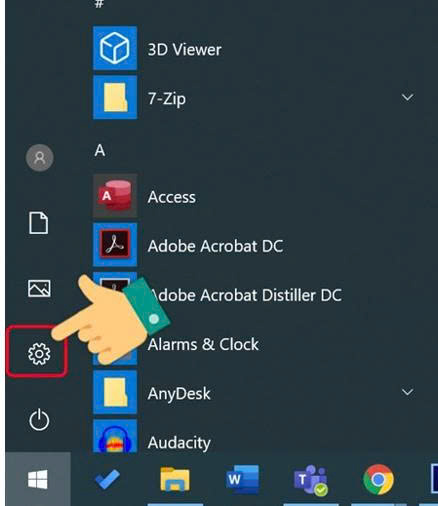
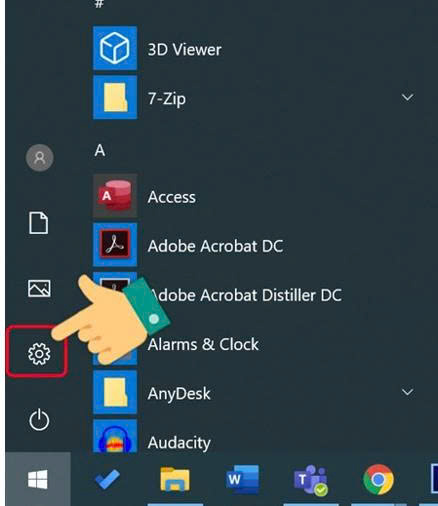
Nhấn vào phím Windows > Nhấn vào biểu tượng cài đặt.
Bước 2:
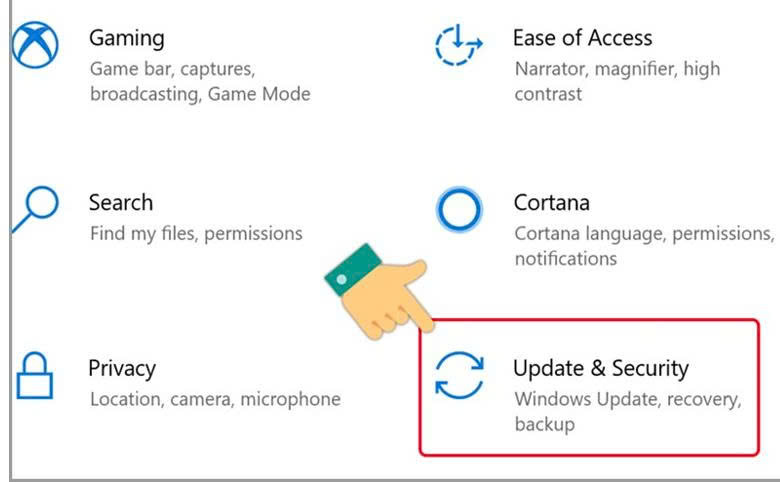
Bạn hãy nhấn vào Updates & Security.
Bước 3:
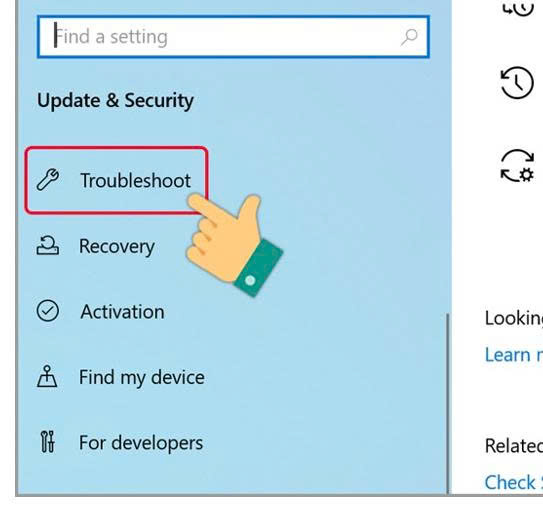
Chọn Troubleshoot ở dánh sách bên trái.
Bước 4:
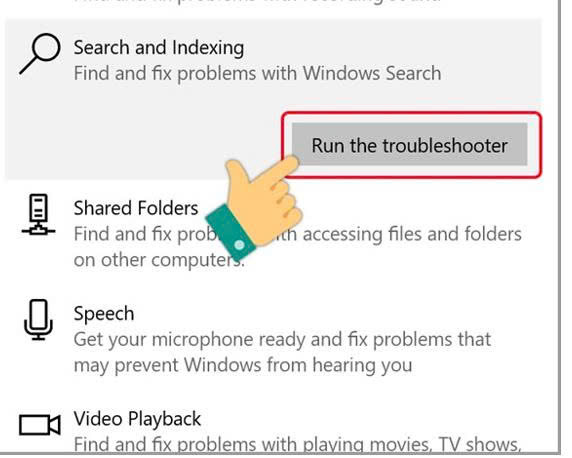
Bạn hãy nhấn vào Search and Indexing > Chọn Run the troubleshooter.
Bước 5:
Chọn Files don’t appear in search results > Nhấn Next.
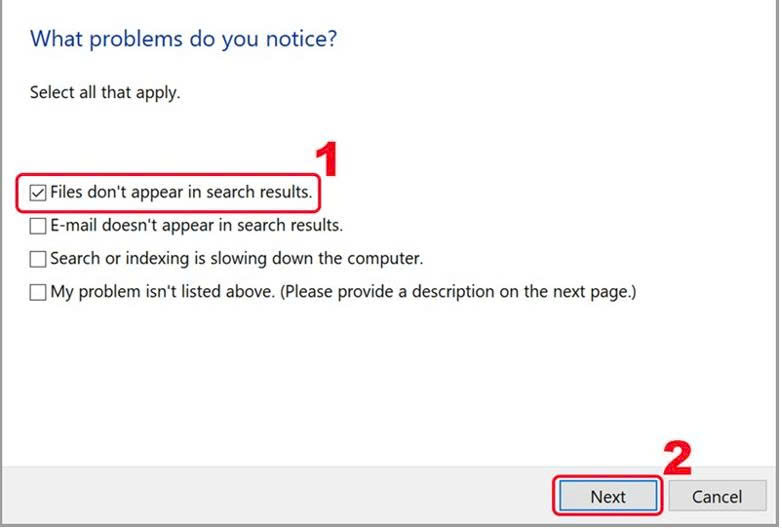
Chọn Files don’t appear in search results
Bạn chờ một lúc để hệ thống kiểm tra và khắc phục lỗi tìm kiếm trên Windows 10 của mình nhé.
Lỗi không Search được trên Windows 10 có thể xuất phát từ nhiều nguyên nhân khác nhau, nhưng phần lớn đều có thể khắc phục bằng những thao tác đơn giản.
Hy vọng các phương pháp trên sẽ giúp bạn nhanh chóng khôi phục chức năng tìm kiếm và sử dụng máy tính thuận tiện hơn.
Nếu sự cố vẫn tiếp diễn, bạn nên cập nhật Windows hoặc nhờ đến sự hỗ trợ của kỹ thuật viên để kiểm tra và xử lý triệt để.

TRUNG TÂM ĐÀO TẠO KẾ TOÁN THỰC TẾ – TIN HỌC VĂN PHÒNG ATC
DỊCH VỤ KẾ TOÁN THUẾ ATC – THÀNH LẬP DOANH NGHIỆP ATC
Địa chỉ:
Số 01A45 Đại lộ Lê Lợi – Đông Hương – TP Thanh Hóa
( Mặt đường Đại lộ Lê Lợi, cách bưu điện tỉnh 1km về hướng Đông, hướng đi Big C)
Tel: 0948 815 368 – 0961 815 368

Lớp học tin học văn phòng hàng đầu tại Thanh Hóa
Lớp học tin học văn phòng hàng đầu ở Thanh Hóa