



Học tin học thực hành ở thanh hóa
Bạn muốn chụp ảnh selfie hay quay video ngay trên máy tính nhưng giao diện camera mặc định lại quá đơn điệu và thiếu các hiệu ứng làm đẹp?
Đừng lo lắng! Việc chụp ảnh trên máy tính có filter giờ đây đã trở nên cực kỳ dễ dàng nhờ sự hỗ trợ của các ứng dụng chuyên dụng cũng như các website chụp ảnh trực tuyến hoàn toàn miễn phí.
Dù bạn sử dụng Windows hay macOS, bài viết dưới đây sẽ hướng dẫn bạn chi tiết từng bước cách sử dụng app và web để sở hữu những bức ảnh lung linh, chuẩn phong cách cá nhân chỉ trong vài phút thao tác!
-
Cách chụp ảnh có filter bằng camera có sẵn trên máy tính
Trên Windows, ứng dụng Camera tích hợp hỗ trợ chụp ảnh bằng webcam nhưng không hỗ trợ chụp ảnh tĩnh với filter hoặc hiệu ứng khuôn mặt trực tiếp. Nếu muốn ảnh có filter mà không cài thêm phần mềm, bạn có thể chụp ảnh bằng Camera trước, sau đó mở ảnh trong Photos để chỉnh màu và áp dụng bộ lọc.
Bước 1:
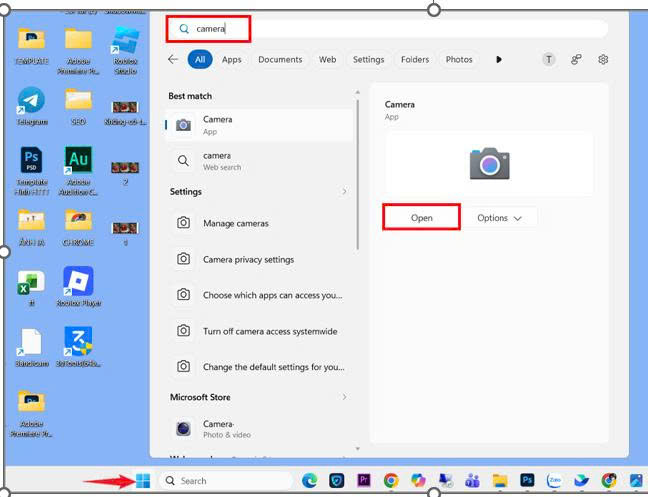
Nhấn Windows, nhập Camera rồi chọn Open để mở Camera.
Bước 2:
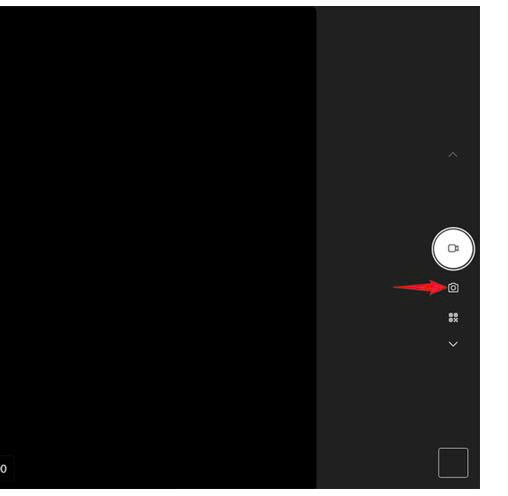
Chọn chế độ Ảnh, sau đó kiểm tra khung xem trước để căn chỉnh khuôn mặt và bố cục.
Bước 3:
Nhấn biểu tượng Chụp ảnh để chụp ảnh bằng webcam.
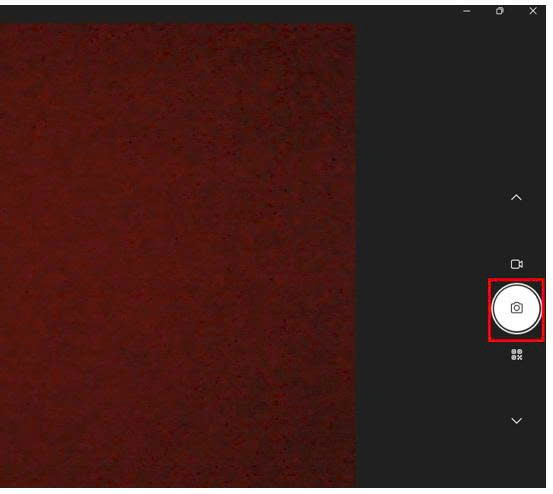
Kiểm tra khung và nhấn nút Chụp ảnh
Sau khi chụp, bạn có thể mở ảnh bằng ứng dụng Photos rồi chọn công cụ chỉnh sửa ảnh phù hợp, tìm tùy chọn bộ lọc và chọn hiệu ứng. Nếu muốn filter hiển thị trực tiếp trên ảnh trước khi chụp, nên sử dụng app hoặc web chuyên dụng như YouCam, ManyCam hoặc Webcam Toy.
-
Trên MacBook:
Bạn có thể dùng Photo Booth để chụp ảnh bằng camera tích hợp và áp dụng hiệu ứng ngay trước khi chụp. Ứng dụng hỗ trợ nhiều hiệu ứng như đen trắng, Sepia, Fish Eye hoặc hiệu ứng biến dạng khuôn mặt.
Bước 1:
Mở Photo Booth trên MacBook bằng cách tìm ứng dụng trong Launchpad hoặc Spotlight.
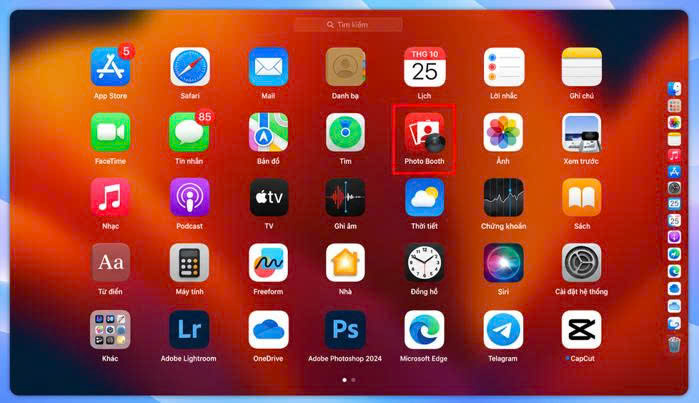
Bước 2:
Chọn Hiệu ứng ở góc dưới bên phải cửa sổ Photo Booth và chọn hiệu ứng muốn sử dụng. Nếu chưa thấy mục này, chọn chế độ xem ảnh hoặc video để trở về giao diện chính.
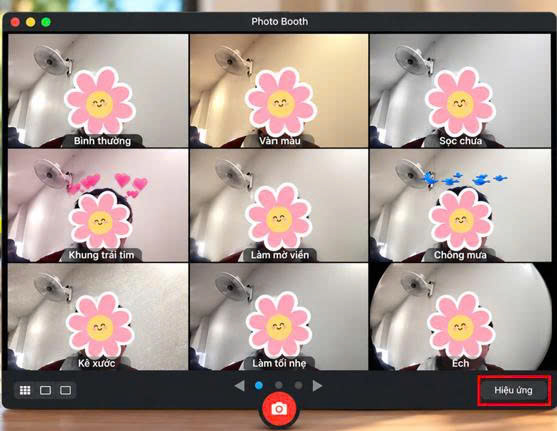
Bước 3:
Nhấn biểu tượng máy ảnh để chụp. Photo Booth sẽ áp dụng hiệu ứng đã chọn vào ảnh.
Sau khi chụp, ảnh sẽ xuất hiện dưới dạng hình thu nhỏ trong Photo Booth. Bạn có thể chọn ảnh rồi xuất ra bằng cách chọn File → Export hoặc kéo ảnh trực tiếp ra màn hình. Ảnh Photo Booth được xuất dưới dạng JPEG.
Lưu ý: Photo Booth áp dụng hiệu ứng trực tiếp khi chụp nên phù hợp hơn nếu bạn muốn chụp ảnh trên máy tính có filter ngay từ camera. Nếu muốn chỉnh filter sau khi chụp, bạn cũng có thể mở ảnh trong Photos trên Mac, chọn Edit → Filters rồi chọn bộ lọc mong muốn.
Tạm kết:
Hy vọng qua bài hướng dẫn cách chụp ảnh có filter trên máy tính chi tiết trên đây, bạn đã lựa chọn được ứng dụng hoặc trang web ưng ý để thỏa sức “sống ảo” ngay trước màn hình PC hay laptop.
Đừng quên chuẩn bị một góc chụp đủ ánh sáng và lau sạch webcam để chất lượng hình ảnh luôn nét căng và chuẩn màu nhất.
Nếu bạn biết thêm công cụ hay filter nào cực xịn xò khác, hãy chia sẻ ngay bên dưới phần bình luận để mọi người cùng trải nghiệm nhé!
TRUNG TÂM ĐÀO TẠO KẾ TOÁN THỰC TẾ – TIN HỌC VĂN PHÒNG ATC
DỊCH VỤ KẾ TOÁN THUẾ ATC – THÀNH LẬP DOANH NGHIỆP ATC
Địa chỉ:
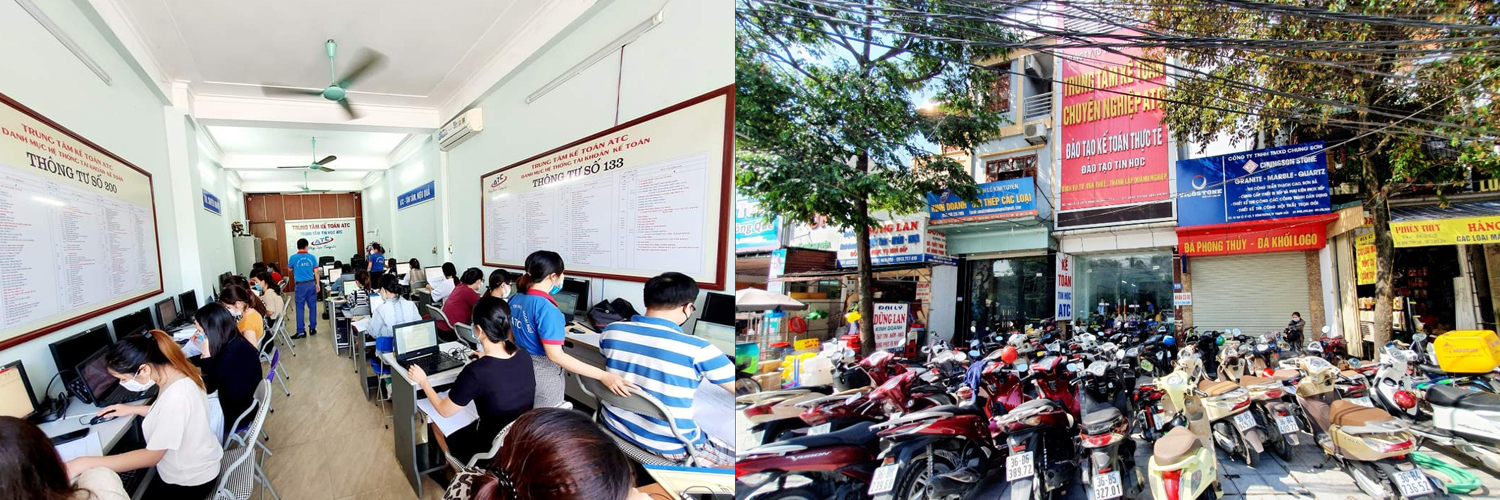
Số 01A45 Đại lộ Lê Lợi – Đông Hương – TP Thanh Hóa
( Mặt đường Đại lộ Lê Lợi, cách bưu điện tỉnh 1km về hướng Đông, hướng đi Big C)
Tel: 0948 815 368 – 0961 815 368
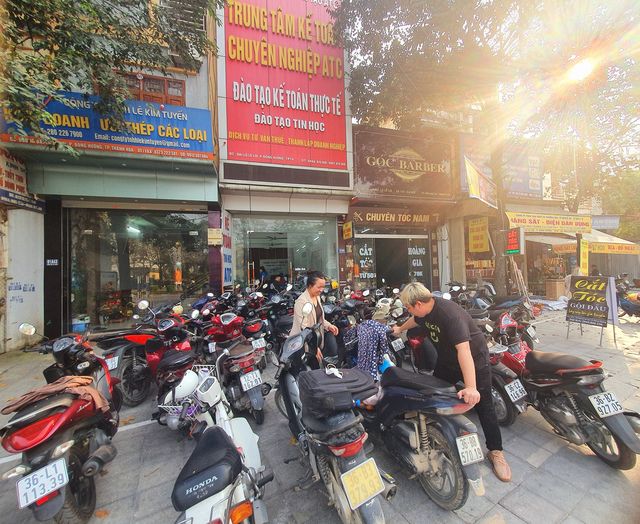
Trung tâm học tin học văn phòng hàng đầu tại Thanh Hóa
Trung tâm học tin học văn phòng hàng đầu ở Thanh Hóa