









Hoc tin hoc o thanh hoa
File RAR là định dạng nén phổ biến nhưng macOS lại không hỗ trợ giải nén trực tiếp, khiến nhiều người dùng MacBook gặp khó khăn khi sử dụng. Vậy làm sao để giải nén file RAR trên MacBook một cách miễn phí và đơn giản nhất trong năm 2026?
Bài viết này sẽ hướng dẫn bạn những cách nhanh chóng, dễ thực hiện để mở file RAR trên Mac chỉ trong vài bước.
I. Cách giải nén file RAR trên MacBook bằng phần mềm miễn phí
Nếu bạn thường xuyên tải file nén về máy, cách ổn định nhất vẫn là cài phần mềm. Làm như vậy sẽ nhanh hơn, ít phụ thuộc internet và thuận tiện khi xử lý file nặng hoặc file nhạy cảm.
-
The Unarchiver
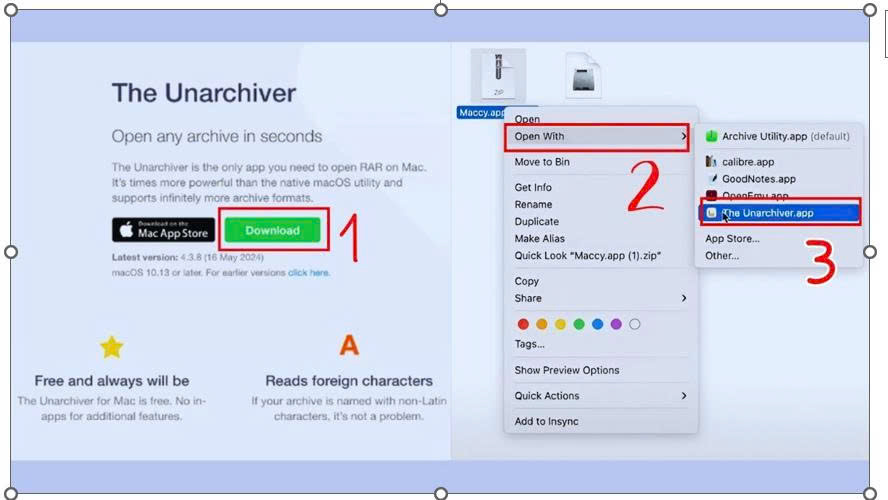
The Unarchiver là cái tên rất quen thuộc với người dùng Mac vì giao diện gọn, dễ dùng và hỗ trợ nhiều định dạng ngoài RAR. Trang chính thức của công cụ này cho biết đây là ứng dụng chuyên mở file nén trên macOS, trong đó có RAR.
-
Bước 1:
Tải và cài The Unarchiver từ nguồn chính thức hoặc App Store.
-
Bước 2:
Nhấp đúp vào file RAR và chọn Open with rồi chọn The Unarchiver App.
-
Bước 3:
Ứng dụng sẽ tự giải nén ra thư mục cùng vị trí.
Ưu điểm của The Unarchiver là nhẹ, thao tác gần như tự động và phù hợp với người chỉ cần mở file nhanh. Đây là giải pháp lý tưởng cho những ai đề cao tính ổn định, chỉ cần thiết lập một lần là có thể yên tâm sử dụng về sau.
-
Phần mềm Keka
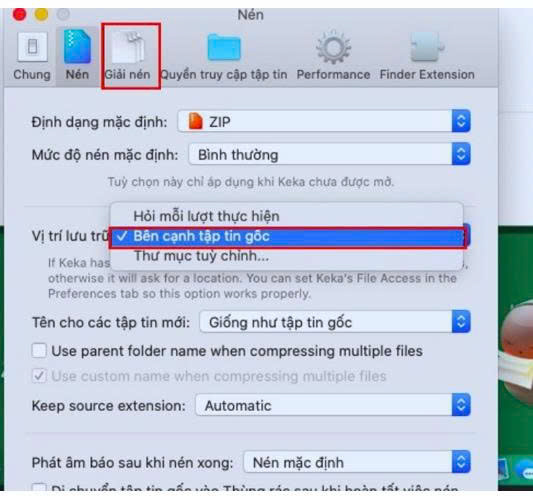
Trang chính thức cho biết Keka có thể giải nén nhiều định dạng, trong đó có RAR, và hoạt động trên macOS khá rộng. Trước khi bắt đầu, bạn chỉ cần cài ứng dụng và có thể đặt Keka làm trình giải nén mặc định. Sau đó:
Bước 1:
Mở Keka sau khi cài đặt.
Bước 2:
Kéo file RAR vào cửa sổ ứng dụng Keka.
Bước 3:
Chỉ định thư mục đích để chứa dữ liệu, sau đó hệ thống sẽ tự động xử lý phần còn lại trong giây lát.
Keka hợp với người muốn vừa nén vừa giải nén trong cùng một công cụ. Giao diện trực quan, kéo thả nhanh và dùng ổn định với nhiều loại file tải từ internet.
II. Cách giải nén file RAR trên Mac online không cần cài đặt
Các trình giải nén trực tuyến là “cứu cánh” hoàn hảo khi bạn cần xử lý file gấp mà không muốn can thiệp vào bộ nhớ máy tính. Cách giải nén file RAR trên MacBook này phù hợp khi bạn chỉ mở một vài file nhỏ.
-
Giải nén bằng ezyZip
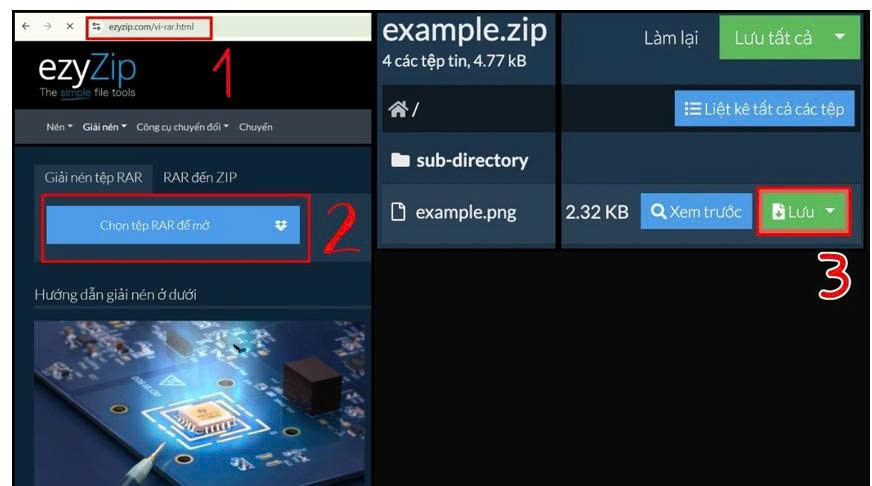
ezyZip là công cụ online hỗ trợ mở file RAR ngay trong trình duyệt. Việc xử lý có thể diễn ra trực tiếp trong browser, không cần tải file lên server trong nhiều tình huống, nhờ đó nhanh và riêng tư hơn so với kiểu upload truyền thống.
Bước 1:
Mở trang giải nén RAR của ezyZip.
Cách giải nén RAR trên MacBook qua ezyZip
Bước 2:
Nhấp vào Chọn file Zip để giải nén.
Bước 3:
Đợi công cụ đọc nội dung file và chọn lưu từng file riêng lẻ về ổ đỉa của máy.
Phương pháp này cực kỳ tối ưu cho những người ưa thích sự gọn nhẹ và muốn lược bỏ các bước cài đặt rườm rà. Tuy nhiên, với file lớn hoặc nhiều part, phần mềm cài sẵn trên máy vẫn ổn định hơn.
-
Giải nén bằng Extract.me
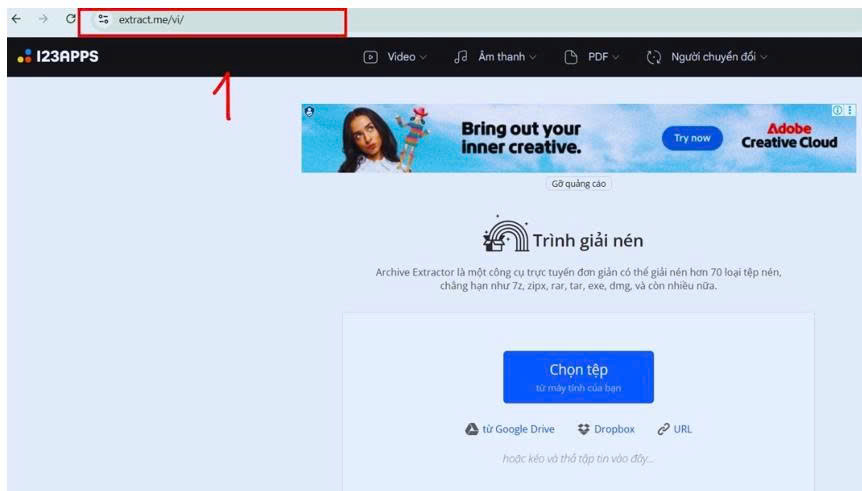
Extract.me là công cụ web khác khá dễ dùng. Trang chủ giới thiệu khả năng giải nén hơn 70 định dạng nén, bao gồm cả RAR, ZIP, 7z, tar, dmg và nhiều loại khác.
Bước 1:
Truy cập Extract.me.
Bước 2:
Tải file từ máy lên, hoặc chọn từ Google Drive, Dropbox hay URL nếu có.
Bước 3:
Đợi website xử lý và tải từng file cần dùng hoặc tải lại thành một gói ZIP.
Extract.me phù hợp khi bạn cần xem nhanh nội dung file nén mà chưa muốn cài phần mềm. Dù vậy, với tài liệu nội bộ hoặc file cá nhân, nên ưu tiên giải nén offline trên máy để yên tâm hơn.
Hy vọng với những cách trên, bạn đã có thể dễ dàng giải nén file RAR trên MacBook mà không cần tốn bất kỳ chi phí nào. Chỉ với vài thao tác đơn giản, việc xử lý file nén sẽ trở nên nhanh chóng và thuận tiện hơn bao giờ hết. Hãy lựa chọn phương pháp phù hợp nhất để tối ưu trải nghiệm sử dụng Mac của bạn.

TRUNG TÂM ĐÀO TẠO KẾ TOÁN THỰC TẾ – TIN HỌC VĂN PHÒNG ATC
DỊCH VỤ KẾ TOÁN THUẾ ATC – THÀNH LẬP DOANH NGHIỆP ATC
Địa chỉ:
Số 01A45 Đại lộ Lê Lợi – Đông Hương – TP Thanh Hóa
( Mặt đường Đại lộ Lê Lợi, cách bưu điện tỉnh 1km về hướng Đông, hướng đi Big C)
Tel: 0948 815 368 – 0961 815 368

Địa chỉ học tin học văn phòng cấp tốc tại Thanh Hóa
Địa chỉ học tin học văn phòng cấp tốc ở Thanh Hóa