









Học tin học thực hành ở thanh hóa
Trình duyệt Cốc Cốc là công cụ quen thuộc với nhiều người dùng tại Việt Nam nhờ tích hợp sẵn các tiện ích như tải video, truy cập mạng xã hội hay giải phóng dung lượng RAM.
Tuy nhiên, sau một thời gian sử dụng, Cốc Cốc có thể ngốn nhiều tài nguyên hệ thống, thường xuyên xuất hiện quảng cáo hoặc không còn phù hợp với nhu cầu của bạn, khiến máy tính chạy chậm đi đáng kể.
Nếu bạn đang tìm cách gỡ bỏ hoàn toàn trình duyệt này để chuyển sang ứng dụng khác nhẹ nhàng hơn, việc thao tác trên giao diện Windows 11 cũng rất dễ dàng.
Bài viết dưới đây sẽ hướng dẫn chi tiết cách xóa Cốc Cốc trên Windows 11 cực đơn giản, giúp bạn dọn dẹp sạch sẽ dữ liệu trình duyệt và giải phóng bộ nhớ cho máy tính chỉ trong vài bước!
-
Xóa Cốc Cốc Windows 11 không cần phần mềm
Việc xóa trình duyệt được thực hiện theo các bước đơn giản. Bạn có thể tham khảo cách xóa sau:
Bước 1:
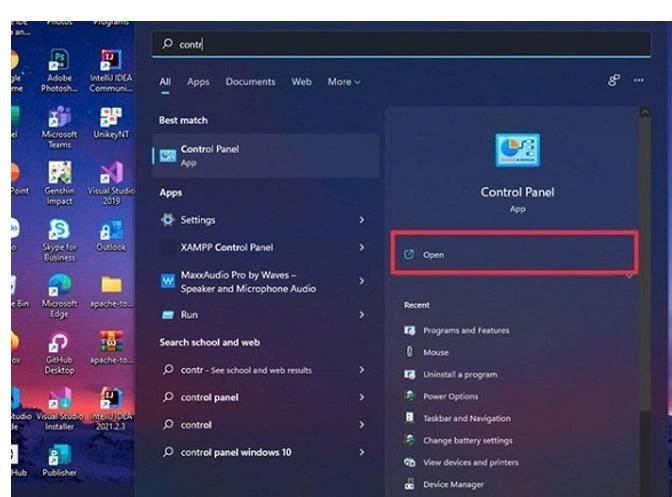
Bạn click vào biểu tượng tìm kiếm trên thanh công cụ => Nhập từ khóa Control Panel => Chọn biểu tượng của Control Panel => Chọn OK.
Bước 2:
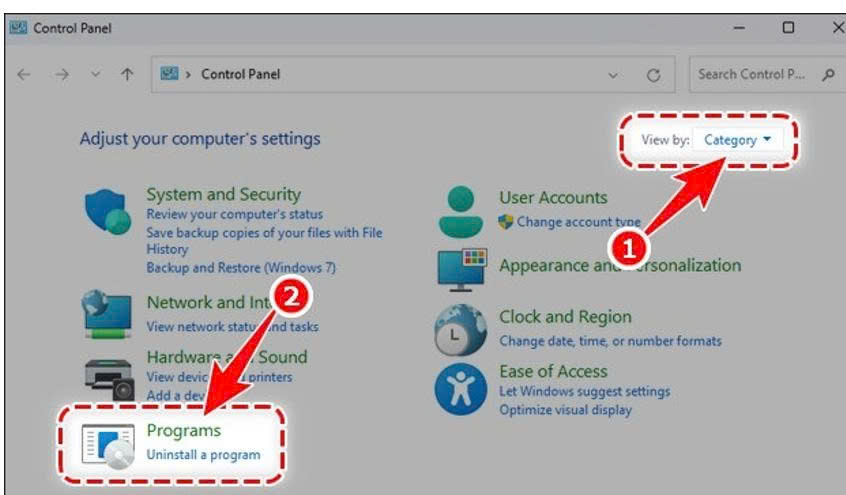
Tại góc trái của màn hình hiển thị trong mục View by, bạn chọn Category => Chọn Uninstall a program.
Bước 3:
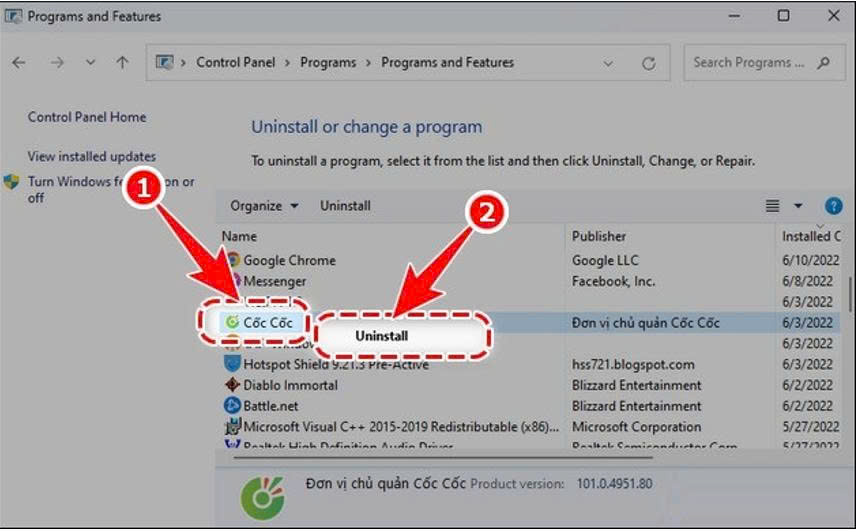
Cuộn xuống và tìm biểu tượng Cốc Cốc => Click chuột phải vào Cốc Cốc => Chọn Uninstall.
Bước 4:
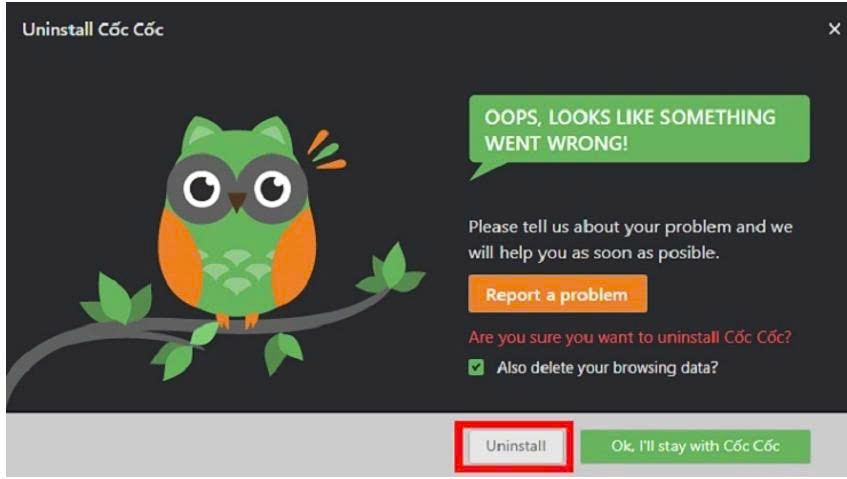
Bạn chọn Gỡ cài đặt để hoàn tất việc xóa Cốc Cốc Windows 11.
-
Xóa Cốc Cốc Windows 11 với phần mềm Revo Uninstaller
Ngoài cách xóa Cốc Cốc Windows 11 trực tiếp trên máy tính thì bạn có thể xóa trình duyệt này dưới sự hỗ trợ của phần mềm Revo Uninstaller. Bạn tham khảo các bước sau đây:
Bước 1:
Truy cập phần mềm Revo Uninstaller. Tại giao diện của phần mềm bạn chọn Tất cả chương trình => Cuộn xuống và chọn Cốc Cốc => Chọn Uninstall (gỡ bỏ).
Bước 2:
Một cửa sổ mới hiện ra và thông báo cho bạn rằng “bạn có muốn gỡ phần mềm đã chọn?” => Chọn Next.
Bước 3:
Tích vào xóa dữ liệu web của bạn => Chọn Gỡ cài đặt để gỡ trình duyệt này hoàn toàn khỏi máy tính của bạn.
Bước 4:
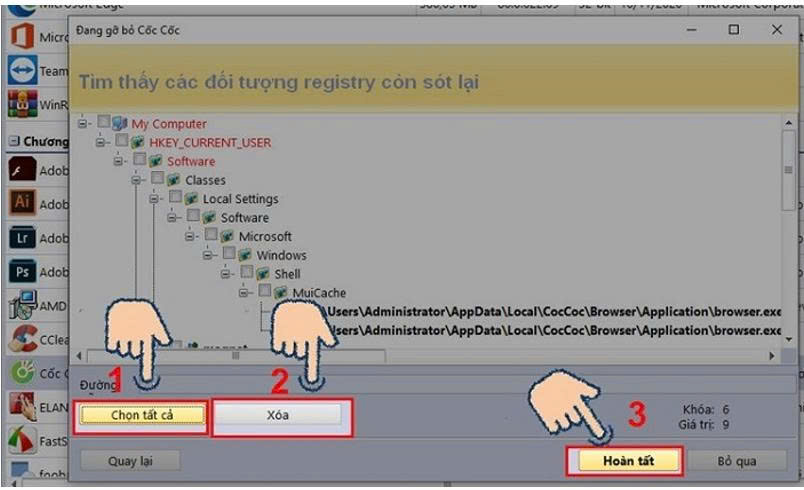
Sau khi quá trình gỡ hoàn tất bạn có thể kiểm tra lại để xóa nốt các dữ liệu rác bằng cách chọn chế độ quét => Chọn Quét.
Bước 5:
Chọn tất cả các dữ liệu rác vừa quét => Chọn Xóa => Chọn Hoàn tất.
Chỉ với vài thao tác đơn giản trên hệ điều hành Windows 11, bạn đã có thể gỡ bỏ hoàn toàn trình duyệt Cốc Cốc ra khỏi máy tính, giúp giải phóng dung lượng ổ đĩa và tối ưu hóa hiệu suất cho hệ thống.
Việc dọn dẹp sạch sẽ các ứng dụng không còn sử dụng sẽ giúp thiết bị của bạn luôn hoạt động nhẹ nhàng và mượt mà nhất.
Hy vọng hướng dẫn trên đã giúp bạn thực hiện thành công một cách nhanh chóng. Nếu gặp bất kỳ khó khăn nào trong quá trình thao tác, đừng ngần ngại để lại bình luận bên dưới để được hỗ trợ nhé!

TRUNG TÂM ĐÀO TẠO KẾ TOÁN THỰC TẾ – TIN HỌC VĂN PHÒNG ATC
DỊCH VỤ KẾ TOÁN THUẾ ATC – THÀNH LẬP DOANH NGHIỆP ATC
Địa chỉ:
Số 01A45 Đại lộ Lê Lợi – Đông Hương – TP Thanh Hóa
( Mặt đường Đại lộ Lê Lợi, cách bưu điện tỉnh 1km về hướng Đông, hướng đi Big C)
Tel: 0948 815 368 – 0961 815 368

Địa chỉ dạy tin học văn phòng tại Thanh Hóa
Địa chỉ dạy tin học văn phòng ở Thanh Hóa