



Hoc tin hoc o thanh hoa
Việc phải nhập mật khẩu mỗi lần khởi động máy tính đôi khi gây bất tiện, đặc biệt khi bạn là người duy nhất sử dụng thiết bị hoặc thường xuyên cần truy cập nhanh để làm việc.
Thay vì mất thêm vài giây cho thao tác đăng nhập, bạn hoàn toàn có thể thiết lập để máy tính tự động vào màn hình chính ngay sau khi khởi động.
Trong bài viết này, chúng tôi sẽ hướng dẫn bạn 2 cách mở máy tính không cần nhập mật khẩu cực kỳ đơn giản, dễ thực hiện trên Windows, giúp tiết kiệm thời gian và mang lại trải nghiệm sử dụng thuận tiện hơn.
-
Sử dụng lệnh Netplwiz (Tự động đăng nhập)
Đây là phương pháp kinh điển và hiệu quả nhất để hệ thống tự động điền thông tin đăng nhập ngay khi nhấn nút nguồn. Bằng cách can thiệp vào bảng quản lý User Accounts, bạn sẽ yêu cầu Windows ghi nhớ mật khẩu và tự động thực hiện lệnh “Log in” mà không cần sự tương tác của con người. Đây là cách mở máy tính tuyệt vời cho các game thủ hoặc người làm sáng tạo nội dung muốn máy luôn sẵn sàng ngay khi vừa bật máy.
Các bước thực hiện chi tiết:
Bước 1:
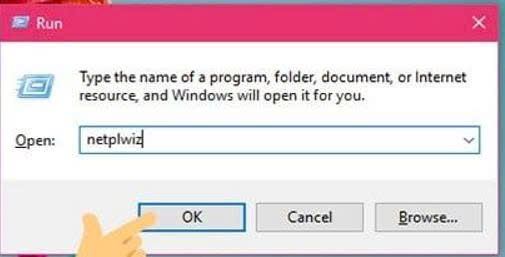
Nhấn tổ hợp phím Windows + R để mở hộp thoại Run.
Bước 2:
Nhập từ khóa netplwiz vào ô trống và nhấn Enter.
Bước 3:
Trong cửa sổ User Accounts, hãy chọn tài khoản bạn muốn tự động đăng nhập, sau đó bỏ tích ở ô “Users must enter a user name and password to use this computer”.
Bước 4:
Nhấn Apply. Một cửa sổ xác nhận sẽ hiện ra, bạn nhập mật khẩu tài khoản của mình vào hai ô yêu cầu rồi nhấn OK để hoàn tất.
-
Cách mở máy tính bằng Windows Hello (Mở khóa bằng sinh trắc học)
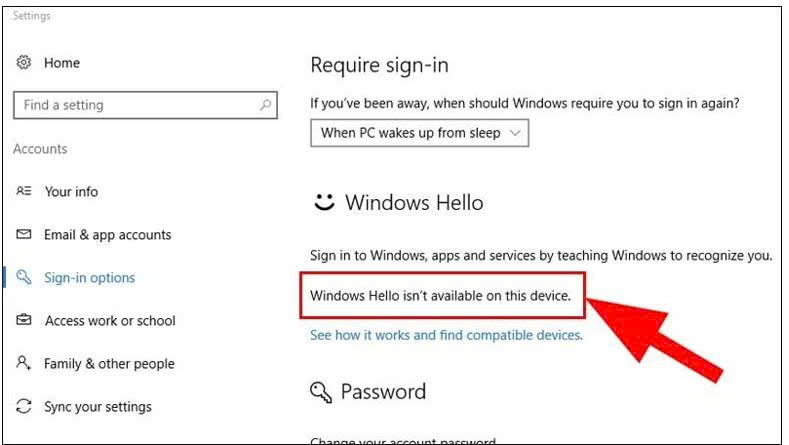
Nếu bạn vẫn muốn bảo mật nhưng lại lười gõ bàn phím, Windows Hello chính là giải pháp công nghệ tiên tiến nhất hiện nay. Thay vì bỏ hoàn toàn mật khẩu, bạn sử dụng nhận diện khuôn mặt hoặc vân tay để hệ thống tự động nhận diện chủ nhân ngay khi bạn ngồi trước màn hình. Đây là cách mở máy tính vừa hiện đại, vừa an toàn, giúp bạn truy cập hệ thống nhanh gấp 3 lần so với việc nhập mật khẩu truyền thống.
Các bước thực hiện chi tiết:
Bước 1:
Nhấn tổ hợp phím Windows + I để mở mục Settings, sau đó chọn Accounts.
Bước: 2
Nhấp vào mục Sign-in options ở danh sách bên trái.
Bước 3:
Chọn phương thức bạn muốn sử dụng: Facial recognition (Nhận diện khuôn mặt) hoặc Fingerprint recognition (Vân tay).
Bước 4:
Nhấn Set up và làm theo hướng dẫn trên màn hình để quét dữ liệu sinh trắc học của bạn.
Kết luận
Chỉ với vài thao tác đơn giản, bạn đã có thể thiết lập để máy tính tự động đăng nhập mà không cần nhập mật khẩu mỗi khi khởi động.
Điều này giúp tiết kiệm thời gian và mang lại sự thuận tiện hơn trong quá trình sử dụng, đặc biệt đối với những thiết bị cá nhân không dùng chung với người khác.
Tuy nhiên, trước khi tắt yêu cầu nhập mật khẩu, bạn cũng nên cân nhắc đến yếu tố bảo mật để đảm bảo an toàn cho dữ liệu quan trọng.
Hy vọng 2 cách trên sẽ giúp bạn sử dụng máy tính hiệu quả và thuận tiện hơn. Chúc bạn thực hiện thành công!
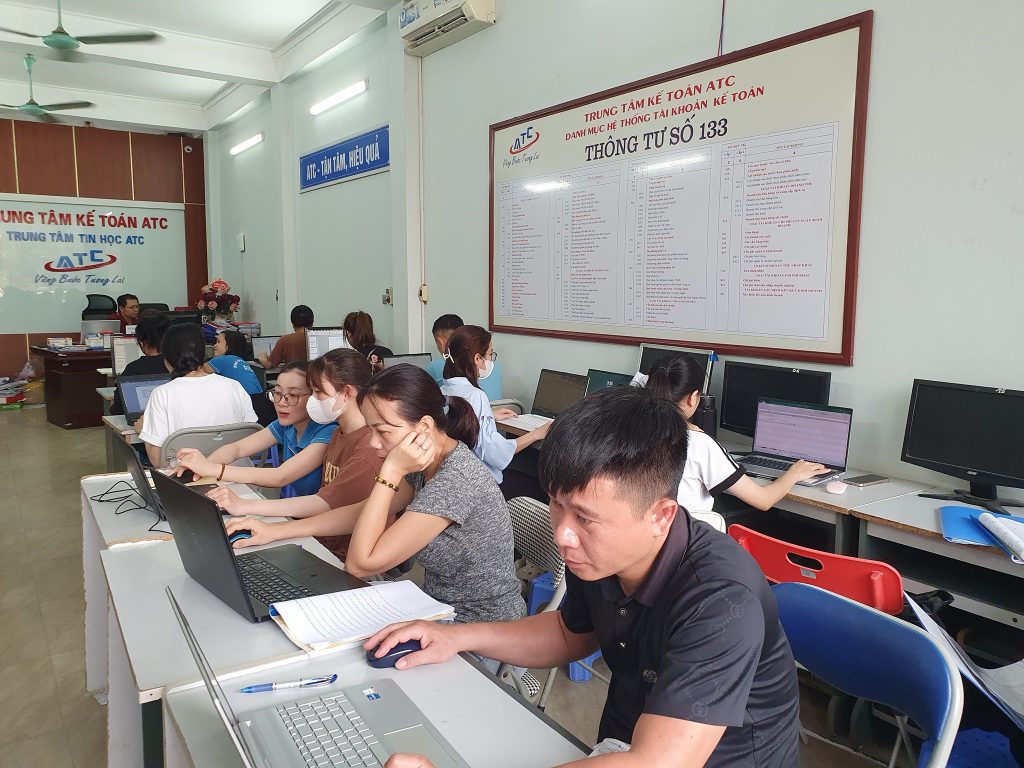
TRUNG TÂM ĐÀO TẠO KẾ TOÁN THỰC TẾ – TIN HỌC VĂN PHÒNG ATC
DỊCH VỤ KẾ TOÁN THUẾ ATC – THÀNH LẬP DOANH NGHIỆP ATC
Địa chỉ:
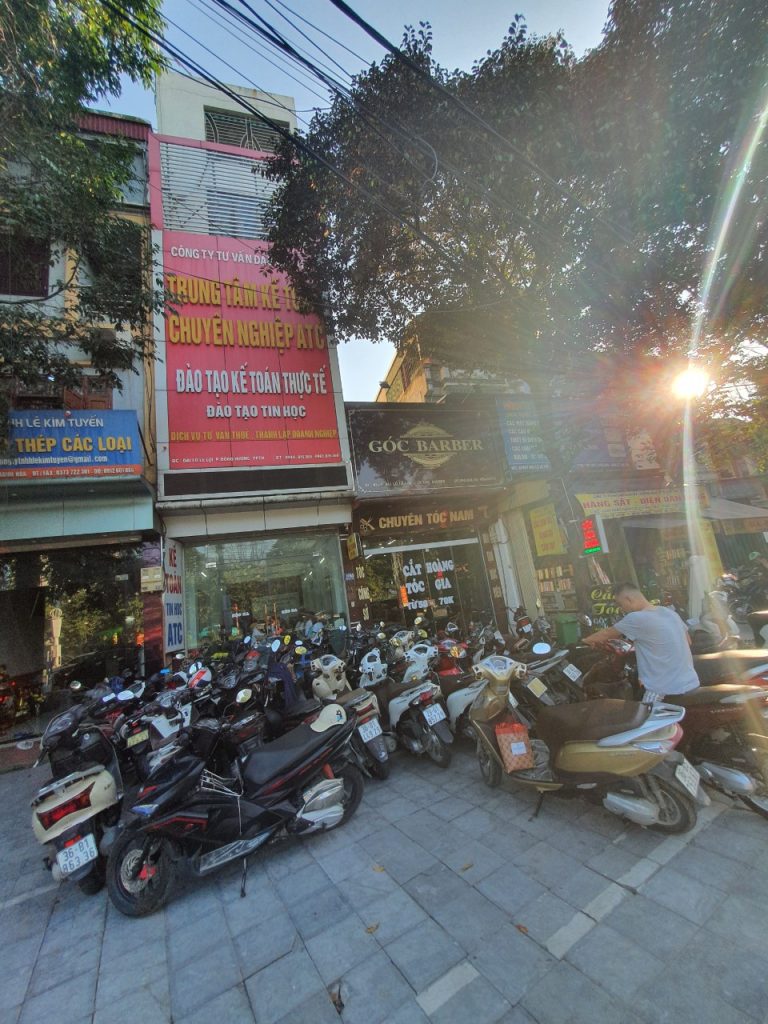
Số 01A45 Đại lộ Lê Lợi – Đông Hương – TP Thanh Hóa
( Mặt đường Đại lộ Lê Lợi, cách bưu điện tỉnh 1km về hướng Đông, hướng đi Big C)
Tel: 0948 815 368 – 0961 815 368
Lop hoc tin hoc van phong hang dau tai Thanh Hoa
Lop hoc tin hoc van phong hang dau o Thanh Hoa