





Học tin học thực hành tại thanh hóa
Bạn vừa mở máy tính lên và giật mình khi thấy tất cả biểu tượng ứng dụng, văn bản hay hình ảnh đều to bất thường?
Việc màn hình bị phóng to quá mức khiến bạn phải cuộn chuột liên tục vô cùng bất tiện và gây mỏi mắt.
Thay vì loay hoay tìm kiếm trong các phần cài đặt phức tạp, bạn hoàn toàn có thể tự khắc phục sự cố này bằng những thủ thuật siêu tốc.
Hãy cùng khám phá ngay trọn bộ hướng dẫn thu nhỏ màn hình máy tính chi tiết dưới đây để lấy lại giao diện gọn gàng, vừa mắt nhất!
Trong Setting thì bạn có thể thu nhỏ, phóng to toàn bộ màn hình máy tính bao gồm các trang web, icon, văn bản trên màn hình của mình. Đối với phần cách thu nhỏ giao diện màn hình máy tính bằng setting thì bạn cần nhấn Windows + I để vào phần cài đặt.
Anh chị truy cập vào phần System >> Display >> Tại mục này có phần Change the size of text, apps, and other items thì bạn hãy chọn kích thước mà mình muốn phóng to, thu nhỏ màn hình theo nhu cầu sử dụng nhé!
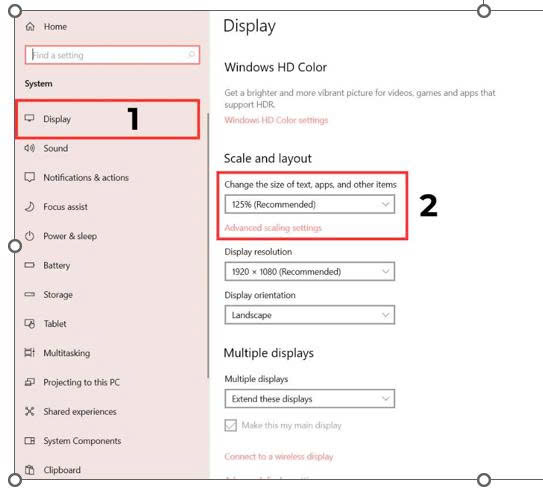
Ngoài ra, bạn cũng có thể tùy chỉnh số phần trăm mong muốn bằng cách nhấn vào dòng Advanced scaling settings.
-
Cách phóng to, thu nhỏ icon trên máy tính bằng con lăn chuột
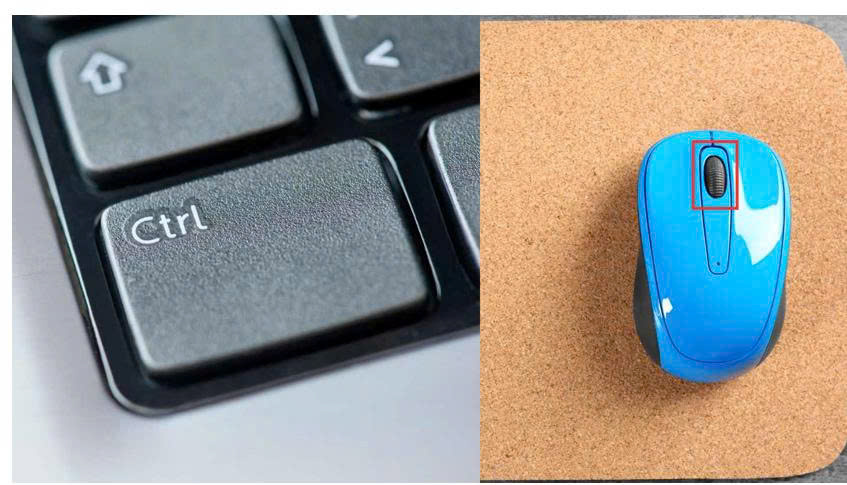
Nếu bạn muốn phóng to hoặc thu nhỏ các icon ngoài màn hình chính theo ý thích hoặc điều chỉnh kích thước giao diện tại các tab website thì có thể sử dụng cách này. Đây cũng là một trong các cách thu nhỏ giao diện màn hình máy tính thường được ưa chuộng bởi có thể dễ dàng thực hiện.
Theo đó thì bạn nhấn trỏ chuột tại màn hình desktop hoặc trên tab nào đó rồi đồng thời nhấn phím Ctrl và cuộn con lăn chuột về phía trước để phóng to hoặc cuộn con lăn về sau để thu nhỏ màn hình/icon.
-
Thu nhỏ màn hình bằng tổ hợp phím
Một trong những cách nhanh nhất để thay đổi kích thước giao diện trên màn hình là sử dụng phím tắt có sẵn trên bàn phím. Người dùng chỉ cần nhấn tổ hợp phím Ctrl + (+)/(-) để phóng to/thu nhỏ màn hình máy tính. Bên cạnh đó thì mỗi phần nhấn như vậy thì màn hình sẽ tăng/giảm thêm 10% nên bạn có thể tùy chỉnh đến khi đạt đến kích thước mong muốn.
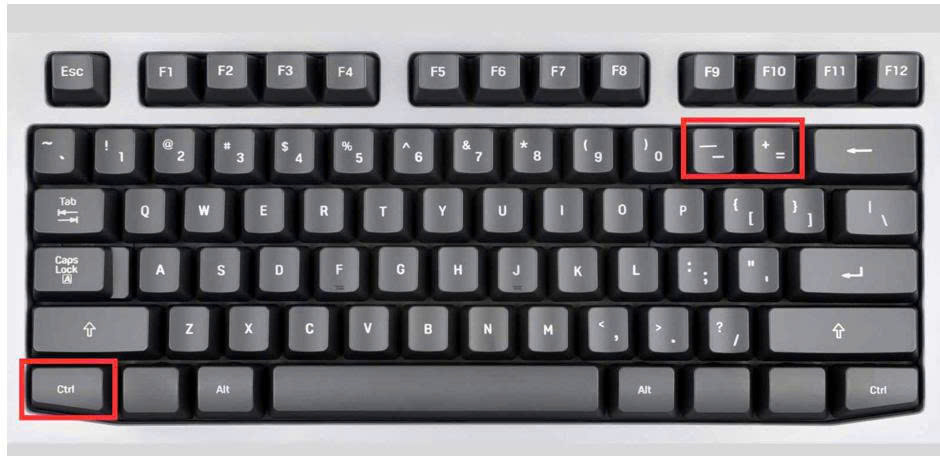
Vừa rồi bạn đã thực hiện được cách thu nhỏ màn hình máy tính bằng bàn phím mà không cần phải làm thêm các thao tác nào phức tạp và đây cũng là cách mà nhiều người lựa chọn.
-
Cách thu nhỏ giao diện màn hình máy tính bằng Magnifier
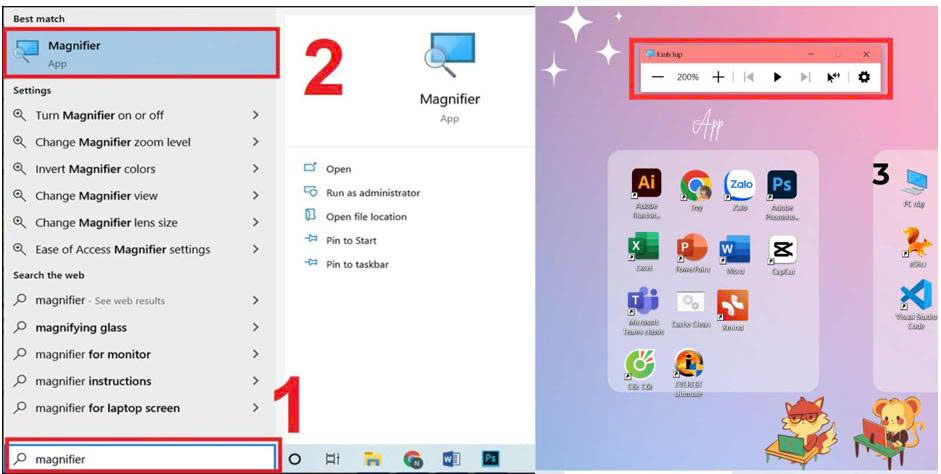
Trên windows 10 có sẵn công cụ Magnifier để người dùng phóng to, thu nhỏ giao diện màn hình một cách dễ dàng. Để có thể thực hiện các bước trong cách thu nhỏ giao diện màn hình bằng cách này thì bạn hãy làm theo như sau:
Bước 1:
Nhập từ khóa “Magnifier” vào hộp lệnh tìm kiếm ở thanh Taskbar dưới màn hình và chọn mở
Bước 2:
Tại giao diện của ứng dụng Magnifier thì bạn chỉ cần nhấp vào nút (+) hoặc (-) để phóng to/ thu nhỏ toàn bộ màn hình máy tính và ở giữa 2 nút có hiển thị số phần trăm Zoom để anh chị nắm được mức độ thu phóng màn hình.
Kết luận
Trên đây là tổng hợp các cách thu nhỏ giao diện màn hình máy tính siêu tốc và dễ thực hiện nhất trên cả Windows lẫn macOS. Mong rằng bài viết đã mang lại thủ thuật hữu ích giúp bạn làm chủ thiết bị của mình một cách mượt mà. Chúc bạn thực hiện thành công!
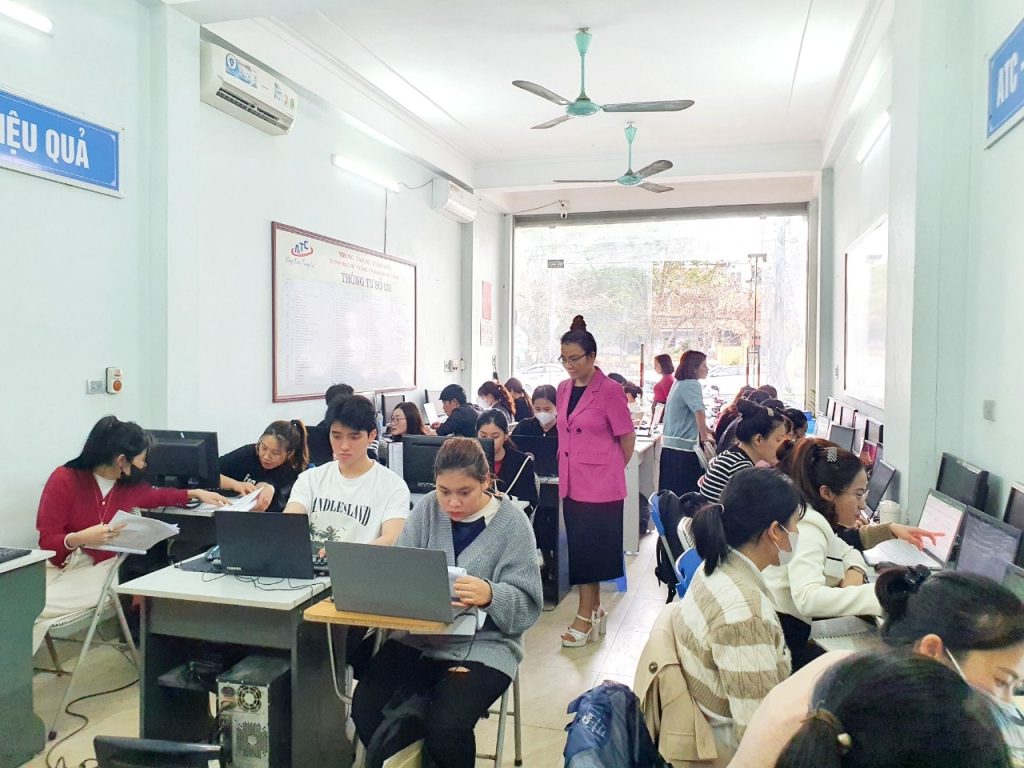
TRUNG TÂM ĐÀO TẠO KẾ TOÁN THỰC TẾ – TIN HỌC VĂN PHÒNG ATC
DỊCH VỤ KẾ TOÁN THUẾ ATC – THÀNH LẬP DOANH NGHIỆP ATC
Địa chỉ:
Số 01A45 Đại lộ Lê Lợi – Đông Hương – TP Thanh Hóa
( Mặt đường Đại lộ Lê Lợi, cách bưu điện tỉnh 1km về hướng Đông, hướng đi Big C)
Tel: 0948 815 368 – 0961 815 368

Nơi dạy tin học văn phòng cấp tốc tại Thanh Hóa
Nơi dạy tin học văn phòng cấp tốc ở Thanh Hóa